Aidants et handicap
Le smartphone quand on voit mal : tous les réglages, pas à pas, sur iPhone et Android
Lettres trop petites, écran trop blanc, courrier impossible à lire. Agrandir, contraster, faire lire à voix haute, dicter, lire une étiquette avec l'appareil photo, et utiliser le téléphone sans voir l'écran. Avec les…
7,90 € · PDF + EPUB · 23 pages
Ce que vous y trouverez
Lettres trop petites, écran trop blanc, courrier impossible à lire. Agrandir, contraster, faire lire à voix haute, dicter, lire une étiquette avec l'appareil photo, et utiliser le téléphone sans voir l'écran. Avec les aides et les fiches à remplir.
Feuilletez l'extrait gratuit
Les premières pages du guide, telles que vous les recevrez. Tournez les pages avec les flèches.
Écouter le début du guide
Lu par la voix de votre téléphone ou de votre ordinateur. Rien n'est envoyé sur internet.
Lire le début du guide en texte
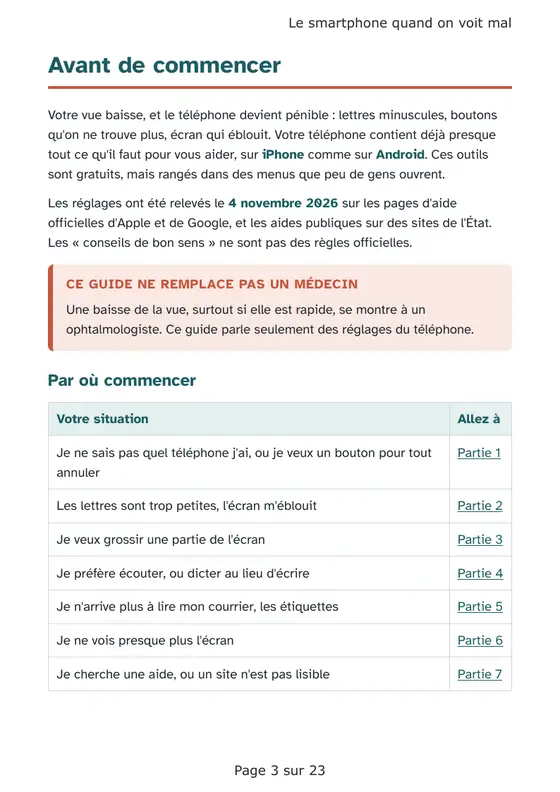
Avant de commencer
Votre vue baisse, et le téléphone devient pénible : lettres minuscules, boutons qu'on ne trouve plus, écran qui éblouit. Votre téléphone contient déjà presque tout ce qu'il faut pour vous aider, sur iPhone comme sur Android. Ces outils sont gratuits, mais rangés dans des menus que peu de gens ouvrent.
Les réglages ont été relevés le 4 novembre 2026 sur les pages d'aide officielles d'Apple et de Google, et les aides publiques sur des sites de l'État. Les « conseils de bon sens » ne sont pas des règles officielles.
Une baisse de la vue, surtout si elle est rapide, se montre à un ophtalmologiste. Ce guide parle seulement des réglages du téléphone.
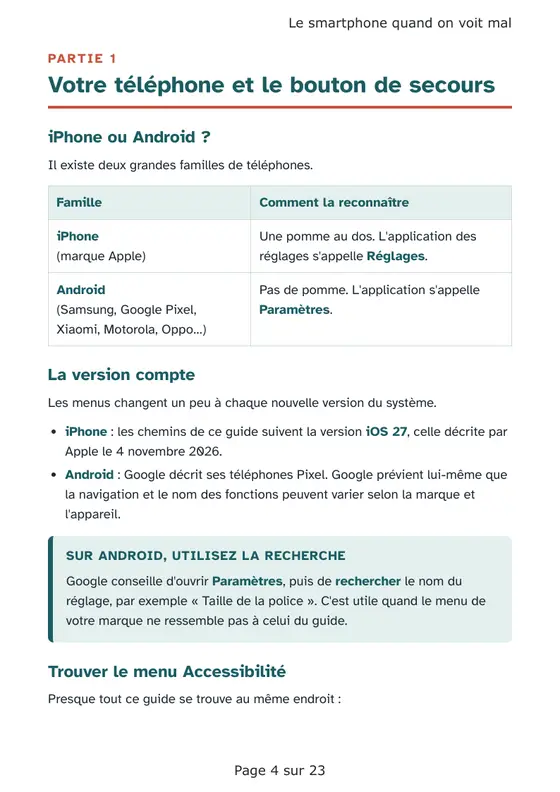
Partie 1. Votre téléphone et le bouton de secours
iPhone ou Android ?
Il existe deux grandes familles de téléphones.
La version compte
Les menus changent un peu à chaque nouvelle version du système.
- iPhone : les chemins de ce guide suivent la version iOS 27, celle décrite par Apple le 4 novembre 2026.
- Android : Google décrit ses téléphones Pixel. Google prévient lui-même que la navigation et le nom des fonctions peuvent varier selon la marque et l'appareil.
Google conseille d'ouvrir Paramètres, puis de rechercher le nom du réglage, par exemple « Taille de la police ». C'est utile quand le menu de votre marque ne ressemble pas à celui du guide.
Trouver le menu Accessibilité
Presque tout ce guide se trouve au même endroit :
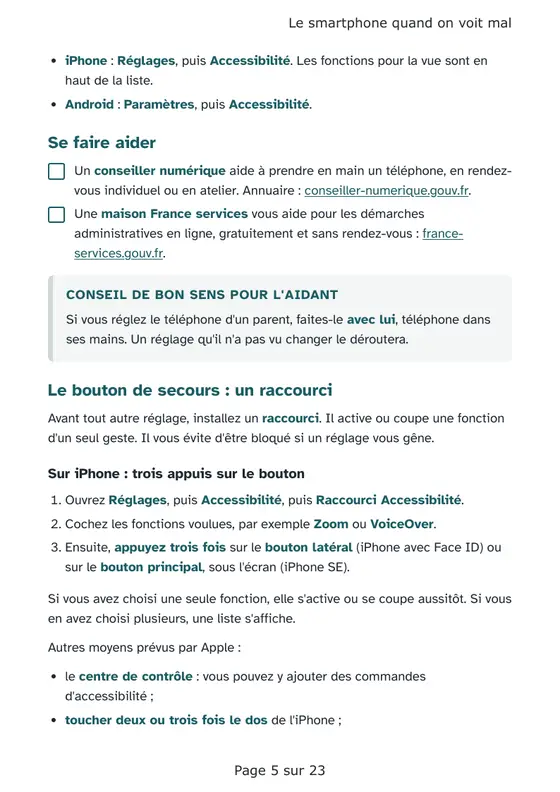
- iPhone : Réglages, puis Accessibilité. Les fonctions pour la vue sont en haut de la liste.
- Android : Paramètres, puis Accessibilité.
Se faire aider
- Un conseiller numérique aide à prendre en main un téléphone, en rendez-vous individuel ou en atelier. Annuaire : conseiller-numerique.gouv.fr.
- Une maison France services vous aide pour les démarches administratives en ligne, gratuitement et sans rendez-vous : france-services.gouv.fr.
Si vous réglez le téléphone d'un parent, faites-le avec lui, téléphone dans ses mains. Un réglage qu'il n'a pas vu changer le déroutera.
Le bouton de secours : un raccourci
Avant tout autre réglage, installez un raccourci. Il active ou coupe une fonction d'un seul geste. Il vous évite d'être bloqué si un réglage vous gêne.
Sur iPhone : trois appuis sur le bouton
- Ouvrez Réglages, puis Accessibilité, puis Raccourci Accessibilité.
- Cochez les fonctions voulues, par exemple Zoom ou VoiceOver.
- Ensuite, appuyez trois fois sur le bouton latéral (iPhone avec Face ID) ou sur le bouton principal, sous l'écran (iPhone SE).
Si vous avez choisi une seule fonction, elle s'active ou se coupe aussitôt. Si vous en avez choisi plusieurs, une liste s'affiche.
Autres moyens prévus par Apple :
- le centre de contrôle : vous pouvez y ajouter des commandes d'accessibilité ;
- toucher deux ou trois fois le dos de l'iPhone ;
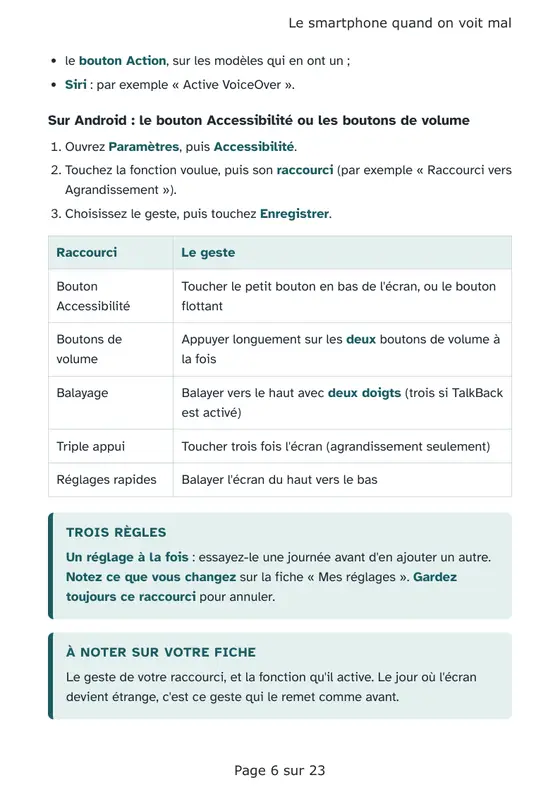
- le bouton Action, sur les modèles qui en ont un ;
- Siri : par exemple « Active VoiceOver ».
Sur Android : le bouton Accessibilité ou les boutons de volume
- Ouvrez Paramètres, puis Accessibilité.
- Touchez la fonction voulue, puis son raccourci (par exemple « Raccourci vers Agrandissement »).
- Choisissez le geste, puis touchez Enregistrer.
Un réglage à la fois : essayez-le une journée avant d'en ajouter un autre. Notez ce que vous changez sur la fiche « Mes réglages ». Gardez toujours ce raccourci pour annuler.
Le geste de votre raccourci, et la fonction qu'il active. Le jour où l'écran devient étrange, c'est ce geste qui le remet comme avant.
La check-list gratuite
Les actions du guide, à cocher au fur et à mesure : à imprimer ou à garder sur votre téléphone. Gratuite, sans e-mail à donner. Voir toutes les check-lists.
Télécharger la check-list (PDF, 2 pages) Imprimer pour quelqu'un
« Imprimer pour quelqu'un » : la même check-list, avec en haut « Pour », « Remis par » et « Pour me joindre » à remplir à la main. Pour un parent, un voisin, une personne que vous accompagnez.
- Installer d'abord un raccourci pour tout activer ou tout annuler d'un geste, puis grossir les lettres, renforcer le contraste et agrandir n'importe quelle partie de l'écran.
- Faire lire à voix haute un message ou un article, dicter au lieu de taper, et lire un courrier ou une étiquette avec l'appareil photo (Loupe sur iPhone, Lookout sur Android).
- Utiliser VoiceOver ou TalkBack quand on ne voit presque plus l'écran, savoir les couper s'ils s'allument par erreur, connaître la PCH et le recours quand un site public est illisible, avec des fiches à remplir.
Chaque information officielle a été vérifiée sur les sites officiels, notamment service-public.gouv.fr. Toutes les sources sont listées à la fin du guide, avec leurs liens. Mis à jour le 4 novembre 2026.
Écrit en français simple, en gros caractères, avec des cases à cocher et des encadrés « À retenir ».
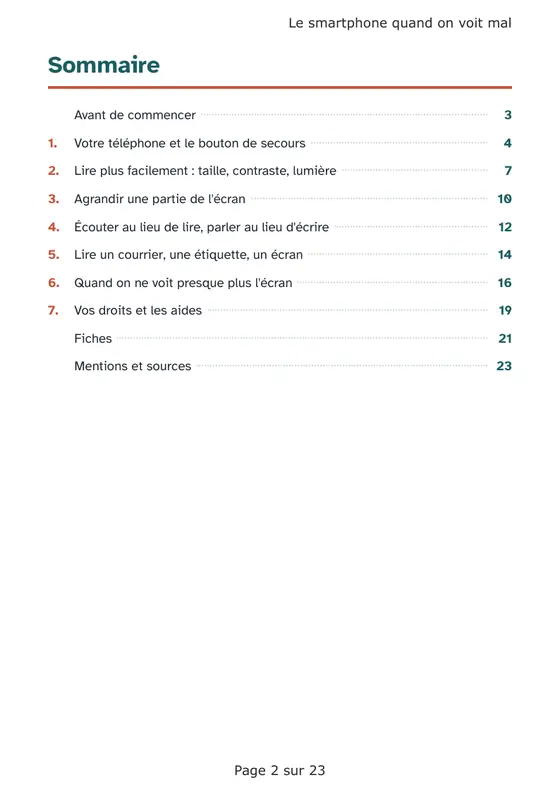
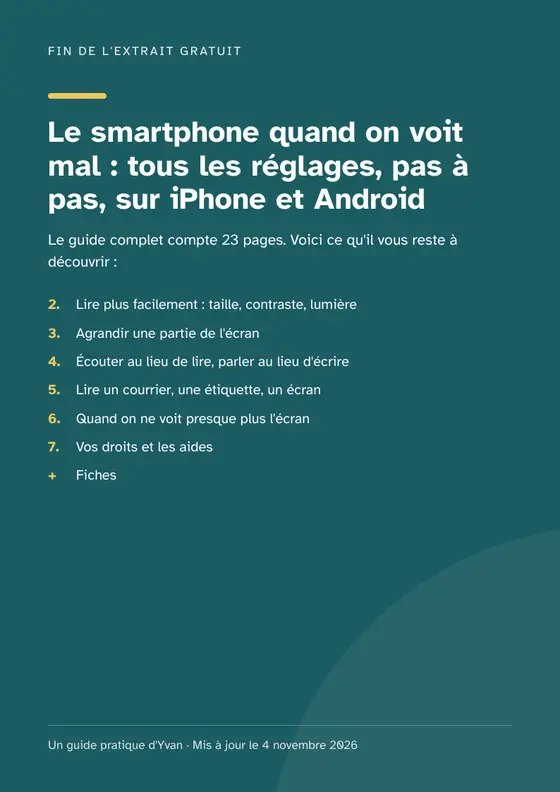
Sommaire
- Votre téléphone et le bouton de secours
- Lire plus facilement : taille, contraste, lumière
- Agrandir une partie de l'écran
- Écouter au lieu de lire, parler au lieu d'écrire
- Lire un courrier, une étiquette, un écran
- Quand on ne voit presque plus l'écran
- Vos droits et les aides
- Fiches
Ce que vous recevez
- Le guide en PDF, format A4, 23 pages, à lire à l'écran ou à imprimer.
- Le même guide au format EPUB, pour les liseuses et les applications de lecture.
Ce guide ne remplace pas un avocat ou un conseiller. Auteur : Yvan, micro-entreprise, Bastia.
L'auteur
Yvan, micro-entreprise, Bastia (Corse). Chaque guide part des sites officiels, qui sont cités à la fin du guide avec la date de vérification.